## 一、准备工作 1. 操作系统:Windows 10/11 2. 下载工具:浏览器(推荐 Chrome 或 Edge) 3. 存储空间:至少预留 200MB 可用空间 ## 二、安装 PHP 1. 下载 PHP - 访问 PHP 官网下载页面:https://windows.php.net/download - 选择适合你系统的版本: - 推荐下载 Non Thread Safe (NTS) 版本(如 php-8.2.10-nts-Win32-vs16-x64.zip)。 - 如果你的系统是 32 位,选择 x86 版本。 2. 解压 PHP - 将下载的 ZIP 文件解压到一个目录(如 D:\PHP)。 - 解压后,你会看到以下文件: - php.exe:PHP 解释器。 - php.ini-development:PHP 配置文件模板。 3. 配置 PHP - 将 php.ini-development 文件重命名为 php.ini。 - 打开 php.ini,找到以下配置项并修改: - 启用扩展(去掉前面的分号 ;): >extension_dir = "ext" >extension=curl >extension=gd >extension=mbstring >extension=mysqli >extension=pdo_mysql >extension=openssl - 设置时区: > date.timezone = Asia/Shanghai 4. 配置环境变量 - 右键“此电脑” → 属性 → 高级系统设置 → 环境变量。 - 在“系统变量”中找到 Path,点击“编辑”。 - 点击“新建”,输入 PHP 的安装路径(如 D:\PHP)。 - 点击“确定”保存。 5. 验证安装 - 打开命令提示符(Win + R → 输入 cmd → 回车)。 - 输入以下命令: ```php php -v ``` {mtitle title="输出示例"/} 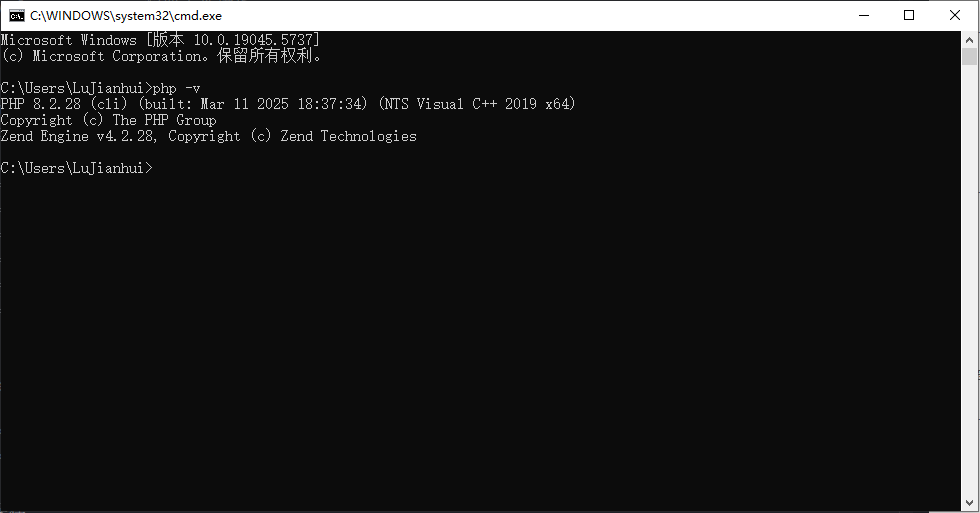 ## 三、安装 Composer(PHP 依赖管理工具) 1. 下载 Composer - 访问 Composer 官网:https://getcomposer.org/download - 下载 Windows 安装程序(Composer-Setup.exe)。 2. 安装 Composer - 双击 Composer-Setup.exe,启动安装程序。 - 选择 PHP 路径(如 D:\PHP\php.exe)。 - 勾选“Add Composer to your PATH”,点击“Install”。 - 完成安装后,点击“Finish”。 3. 验证 Composer - 打开命令提示符,输入以下命令: ```php composer --version ``` {mtitle title="输出示例"/}  ## 四、配置 Composer 缓存位置 >默认情况下,Composer 会将下载的依赖包缓存到 C:\Users\<你的用户名>\AppData\Local\Composer。如果你想将缓存位置改为其他目录,可以按照以下步骤操作: 1. 设置环境变量 - 右键“此电脑” → 属性 → 高级系统设置 → 环境变量。 - 在“系统变量”中点击“新建”,输入: - 变量名:COMPOSER_CACHE_DIR - 变量值:自定义路径(如 D:\ComposerCache)。 - 点击“确定”保存。 2. 验证缓存路径 - 打开命令提示符,输入以下命令: ```php composer config --global cache-dir ``` {mtitle title="输出示例"/} 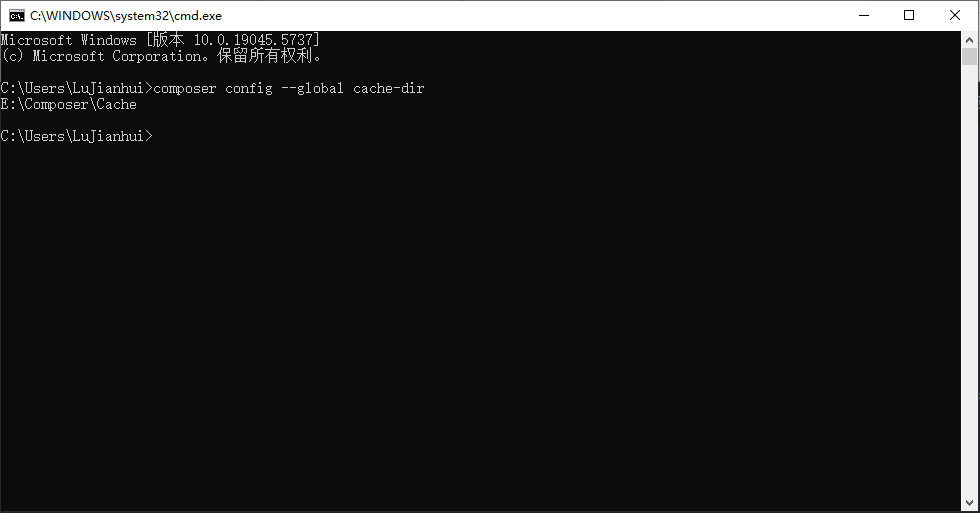 ## 五、常见问题 >问:PHP命令无效 >答:检查是否将 PHP 安装路径添加到环境变量 Path 中 >问:Composer 安装失败: >答:确保 PHP 已正确安装,并且 php.ini 中启用了 openssl 扩展。 >问:缓存路径不生效: >答:确保环境变量 COMPOSER_CACHE_DIR 已正确设置,并重启命令提示符。 Loading... ## 一、准备工作 1. 操作系统:Windows 10/11 2. 下载工具:浏览器(推荐 Chrome 或 Edge) 3. 存储空间:至少预留 200MB 可用空间 ## 二、安装 PHP 1. 下载 PHP - 访问 PHP 官网下载页面:https://windows.php.net/download - 选择适合你系统的版本: - 推荐下载 Non Thread Safe (NTS) 版本(如 php-8.2.10-nts-Win32-vs16-x64.zip)。 - 如果你的系统是 32 位,选择 x86 版本。 2. 解压 PHP - 将下载的 ZIP 文件解压到一个目录(如 D:\PHP)。 - 解压后,你会看到以下文件: - php.exe:PHP 解释器。 - php.ini-development:PHP 配置文件模板。 3. 配置 PHP - 将 php.ini-development 文件重命名为 php.ini。 - 打开 php.ini,找到以下配置项并修改: - 启用扩展(去掉前面的分号 ;): >extension_dir = "ext" >extension=curl >extension=gd >extension=mbstring >extension=mysqli >extension=pdo_mysql >extension=openssl - 设置时区: > date.timezone = Asia/Shanghai 4. 配置环境变量 - 右键“此电脑” → 属性 → 高级系统设置 → 环境变量。 - 在“系统变量”中找到 Path,点击“编辑”。 - 点击“新建”,输入 PHP 的安装路径(如 D:\PHP)。 - 点击“确定”保存。 5. 验证安装 - 打开命令提示符(Win + R → 输入 cmd → 回车)。 - 输入以下命令: ```php php -v ``` {mtitle title="输出示例"/}  ## 三、安装 Composer(PHP 依赖管理工具) 1. 下载 Composer - 访问 Composer 官网:https://getcomposer.org/download - 下载 Windows 安装程序(Composer-Setup.exe)。 2. 安装 Composer - 双击 Composer-Setup.exe,启动安装程序。 - 选择 PHP 路径(如 D:\PHP\php.exe)。 - 勾选“Add Composer to your PATH”,点击“Install”。 - 完成安装后,点击“Finish”。 3. 验证 Composer - 打开命令提示符,输入以下命令: ```php composer --version ``` {mtitle title="输出示例"/}  ## 四、配置 Composer 缓存位置 >默认情况下,Composer 会将下载的依赖包缓存到 C:\Users\<你的用户名>\AppData\Local\Composer。如果你想将缓存位置改为其他目录,可以按照以下步骤操作: 1. 设置环境变量 - 右键“此电脑” → 属性 → 高级系统设置 → 环境变量。 - 在“系统变量”中点击“新建”,输入: - 变量名:COMPOSER_CACHE_DIR - 变量值:自定义路径(如 D:\ComposerCache)。 - 点击“确定”保存。 2. 验证缓存路径 - 打开命令提示符,输入以下命令: ```php composer config --global cache-dir ``` {mtitle title="输出示例"/}  ## 五、常见问题 >问:PHP命令无效 >答:检查是否将 PHP 安装路径添加到环境变量 Path 中 >问:Composer 安装失败: >答:确保 PHP 已正确安装,并且 php.ini 中启用了 openssl 扩展。 >问:缓存路径不生效: >答:确保环境变量 COMPOSER_CACHE_DIR 已正确设置,并重启命令提示符。 最后修改:2025 年 04 月 09 日 © 允许规范转载 打赏 赞赏作者 支付宝微信 赞 如果觉得我的文章对你有用,请随意赞赏